投稿

ラベル(Mac)が付いた投稿を表示しています

SquidのDigest認証でパスワードファイルをハッシュ化する
イメージ
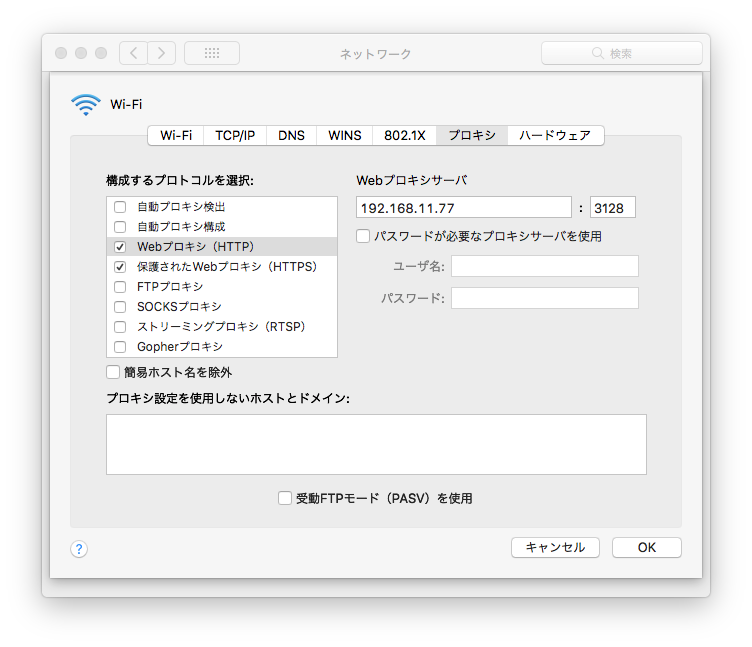
Follow @venividivici830 SquidでDigest認証(ダイジェストにんしょう)を設定した話。 「squid digest認証」などで検索すると、パスワードファイルにパスワードを平文として記載する例が多くヒットする(日本語のページの話)。 それだとBasic認証とたいして変わらない気がするので、パスワードファイルをハッシュ化(暗号化)しても、Digest認証できるようにした。 結論としては、squid.confのauth_param digest programで指定する認証用のコマンドで、-cオプションを付ければよかった。 auth_param digest program /usr/lib64/squid/digest_file_auth -c path_to_password_file 前提条件 プロキシサーバーは、Virtualbox バージョン 5.2.12 r122591上のCentOS-7 (1804)にインストールした、Squid Cache: Version 3.5.20。 プロキシのクライアントは、macOS High Sierra バージョン 10.13.5。 CentOSのネットワークは設定済 。 CentOSとmacOSは、同一ネットワーク192.168.11.0/24に所属し、CentOSのIPアドレスは192.168.11.77。 以下、プロンプトが#の場合は、CentOSのrootユーザー、$の場合は、macOSの一般ユーザー。 Squidのインストール〜疎通確認まで CentOS 7にsquidをyumでインストールした。 # yum -y install squid インストール後、squidの設定ファイル(デフォルトで/etc/squid/squid.conf)を編集。 # vi /etc/squid/squid.conf 筆者の自宅のネットワークは、ネットワークアドレスが192.168.11.0/24のため、下記の部分を、 acl localnet src 10.0.0.0/8     # RFC1918 possible internal network acl localnet src 172.16....

macOSのPowerShellに、PackageManagementでMathNet.Numericsを入れてみた

Follow @venividivici830 PowerShellでも、yumやapt-getのようなパッケージ管理システムがあることを知ったので、.NETの数値計算ライブラリーである、MathNet.Numericsを、試しにインストールしてみた。 環境はmacOS 10.13.5、PowerShell v6.0.2。 このサイト や、 Microsoftの公式ドキュメント を参考にやってみた。 MathNet.Numericsがヒットしない まず、yum searchに該当するFind-Packageコマンドレットで、MathNet.Numericsを検索してみたが、見つからない。 > Find-Package -Name MathNet.Numerics Find-Package : No match was found for the specified search criteria and package name 'MathNet.Numerics'. Try Get-PackageSource to see all available registered package sources. At line:1 char:1 + Find-Package -Name MathNet.Numerics + ~~~~~~~~~~~~~~~~~~~~~~~~~~~~~~~~~~~ + CategoryInfo : ObjectNotFound: (Microsoft.Power...ets.FindPackage:FindPackage) [Find-Package], Exception + FullyQualifiedErrorId : NoMatchFoundForCriteria,Microsoft.PowerShell.PackageManagement.Cmdlets.FindPackage MathNet.Numericsは、リポジトリーである NuGet に登録さ...

macOSからVirtualBoxのCentOSに公開鍵認証でssh接続できるようにする

インストールや、パスワード認証でssh接続できるようにするまでの手順は、下記をご覧ください。 macOS High SierraにVirtualBoxでCentOSをインストールする  macOSからVirtualBoxのCentOSにssh接続するまで  環境は、macOS High Sierra バージョン 10.13.5、Virtualbox バージョン 5.2.12 r122591、CentOS-7 (1804)です。 公開鍵認証とは 公開鍵認証は、ssh接続の認証方式の一つです。パスワード認証とは区別されます。 接続するユーザーが鍵ペアー(秘密鍵ファイルと公開鍵ファイル)を作っておき、サーバー側で、接続を許可するユーザーの公開鍵を登録します。 すると、 サーバーに登録された公開鍵に対応する秘密鍵をもったユーザー(PC)からのみ、接続が可能 になります。 秘密鍵をもったユーザーのみに接続を制限できるので、一般的にパスワード認証より強固と言われます。 クライアント側で、秘密鍵と公開鍵を作成する Mac側(sshクライアント側)で、下記のコマンドを打ち、鍵ペアーを作成します。 鍵のビット数については、manコマンドで-bオプションの説明を確認したところ、default is 2048 bitsとのことだったので、このままにした。 $ ssh-keygen -t rsa 対話的に、下記のように、いろいろ聞かれます。 Enter file in which to save the key (/Users/ user /.ssh/id_rsa):は、鍵ペアーが作成される先のディレクトリーを指定する部分ですが、()内がデフォルトなので、そのままEnterしました。 Enter passphrase (empty for no passphrase):は、パスフレーズ(秘密鍵を使うためのパスワードのようなもの)を指定する部分です。 適当に設定して、Enterします。空はやめたほうがいいです。 Generating public/private rsa key pair. Enter file in which to save the key (/Users/ user /.ssh/id_r...

macOSからVirtualBoxのCentOSにssh接続するまで

イメージ
Follow @venividivici830 環境は、macOS High Sierra バージョン 10.13.5、Virtualbox バージョン 5.2.12 r122591、CentOS-7 (1804)です。 CentOSのインストールまでは、 こちら をご覧ください。 以下の例では、ゲストOSであるCentOSを、Macと同じネットワークに属させます。 この場合、VirtualBoxのネットワーク設定で、割り当てをブリッジアダプターにします。 仮想マシンの状態をバックアップ 設定に失敗しても後から元に戻せるように、VirtualBoxのスナップショット機能で、現在の仮想マシンの状態をバックアップしておきました。 スナップショットは、右上のマシンツールから画面を開き、作成ボタンで作成できます。 ネットワークの設定 ゲストOSであるCentOS 7に、固定IPアドレスを設定します。 nmcliコマンドを使います。 NetworkManagerというLinuxのネットワーク管理の仕組みがあり、そのコマンドラインインターフェースがnmcliです。 rootでCentOSにログインし、下記のコマンドを打つと、ネットワークインターフェースenp0s3が、disconnectedとなっていました。 # nmcli device status 下記のコマンドで、enp0s3をアクティブにします。 # nmcli con up enp0s3 下記のコマンドでIPアドレスを確認すると、筆者の自宅のネットワークはDHCPのため、DHCPでIPアドレスが割り当てられていました。 #ip addr 筆者の自宅のネットワークアドレスは、192.168.11.0/24でした。 PCやスマホと被らない適当なアドレスとして、CentOSに192.168.11.77を割り当てました。 # nmcli con mod enp0s3 ipv4.addresses 192.168.11.77/24 ネットワークインターフェースを再起動します。 # nmcli con down enp0s3 # nmcli con up enp0s3 Mac側のターミナルで、疎通確認ができました。 $ pi...

macOS High SierraにVirtualBoxでCentOSをインストールする

イメージ
Follow @venividivici830 環境は、macOS High Sierra バージョン 10.13.5、Virtualbox バージョン 5.2.12 r122591、CentOS-7 (1804)です。 VirtualBoxのインストール このページ から、Mac OS X (64-bit)の dmg Imageをダウンロードして、開きました。 VirtualBox.pkgをダブルクリックした。 手順に従いインストールすると、「インストールできませんでした。」と出ました。 「ソフトウェアの製造元に問い合わせてください。」とありますが、問い合わせる必要はありませんでした。 「システム環境設定」→「セキュリティとプライバシー」を開き、「開発元"Oracle America Inc."のシステムソフトウェアの読み込みがブロックされました。」を許可します。 もう一度インストールすると、成功しました。 CentOSのインストール CentOSのISOファイルをダウンロードしました。 このページ から、Minimal ISOをクリックすると、ミラーサイトの一覧が出るので、近そうなサイトからダウンロードします。私は、 http://ftp.tsukuba.wide.ad.jp/Linux/centos/7/isos/x86_64/CentOS-7-x86_64-Minimal-1804.iso  からダウンロードしました。 ファイルサイズは、1 GBくらいでしたね。 VirtualBoxをアプリケーションから起動します。 新規ボタンを押下します。 仮想マシンの作成画面が表示されます。 「名前」に「Centos」と入力すると、「タイプ」、「バージョン」がオートコンプリートされました。     あとは、全てデフォルトのまま進めました。 電源オフの状態で、仮想マシン「Centos」が作成されましたので、ダブルクリックします。 ダウンロードしたISOファイルを指定して、Start。 「Install CentOS7」でenterキー。 VirtualBoxで作業していると、マウスカーソルがVirtualBoxに捕らわれるようになりますが、comm...